STEP 1
第一步:安装并打开 ToDesk
在下载页获取对应系统的安装包,完成安装后打开软件。首次启动时软件会申请必要的系统权限(屏幕录制、辅助功能等),请全部允许,否则无法正常远控。主界面中部即为本机 9 位设备代码与临时密码。

使用教程
第一次用远程控制软件也不用慌:这份图文教程从安装讲到进阶, 全程不需要任何网络知识。跟着做,五分钟后您就能连上第一台设备。
在下载页获取对应系统的安装包,完成安装后打开软件。首次启动时软件会申请必要的系统权限(屏幕录制、辅助功能等),请全部允许,否则无法正常远控。主界面中部即为本机 9 位设备代码与临时密码。
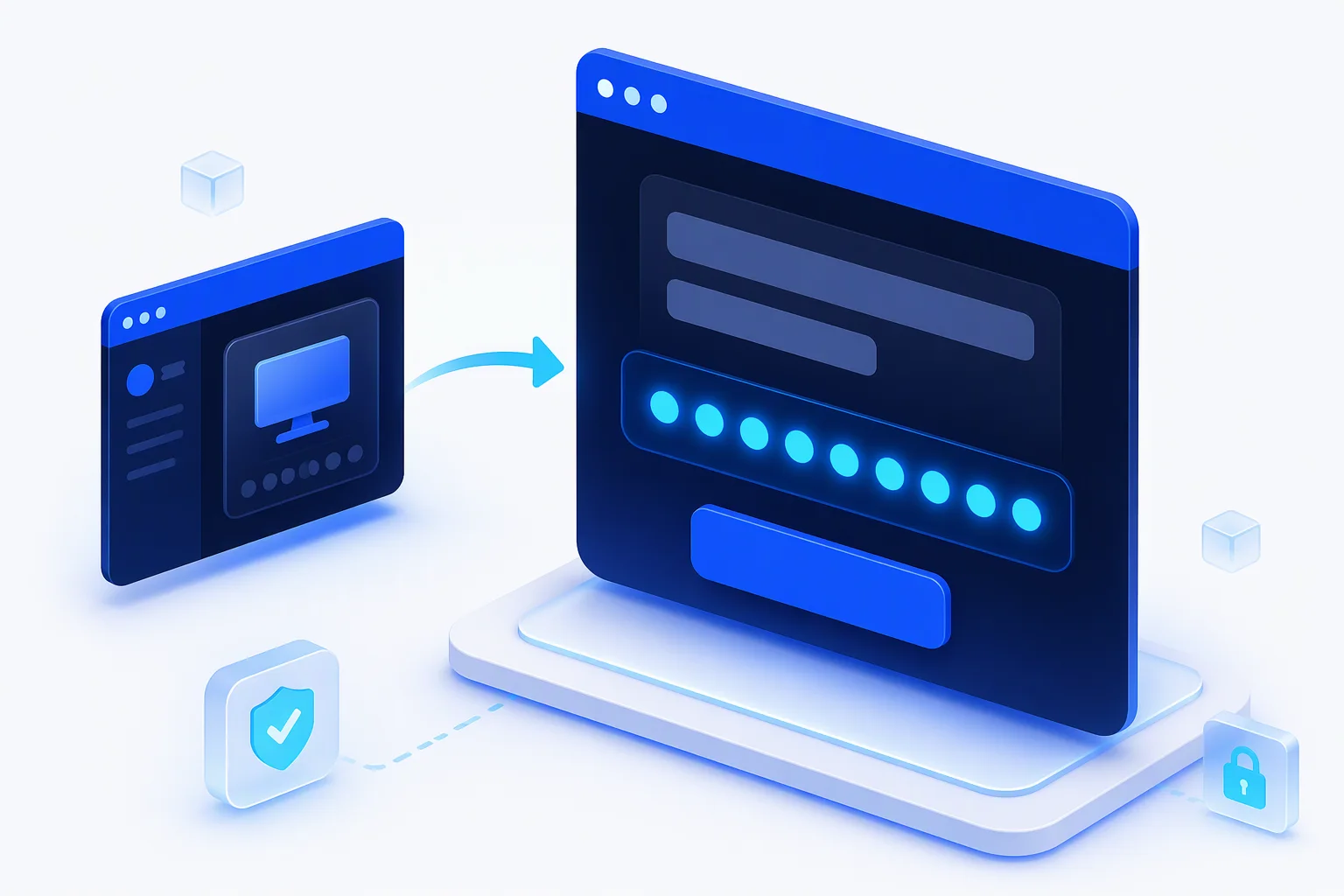
把本机的设备代码与密码告诉需要协助您的人,或在「远程控制」输入框填入对方的设备代码,点击「连接」。对方设备会弹出授权窗口,确认后即建立远程会话。双向都需要安装 ToDesk,全平台之间可以任意组合互联。
连接成功后顶部悬浮工具栏提供全部常用操作:鼠标/触摸模式切换、虚拟键盘、剪贴板同步、全屏与画质调节、文件传输入口以及结束会话按钮。被控端随时可以移动鼠标或点击「断开」夺回控制权。

对于家中或公司的常用电脑,建议登录账号后开启「无人值守访问」并设置固定密码,再将设备加入设备列表。此后无论在手机还是其他电脑上,点击列表里的设备即可直接连接,不再需要每次手动输密码。

进阶操作
会话中点击工具栏「文件」打开双向传输窗口,拖拽即可;不在会话中也可在设备列表里对目标设备直接发送文件,对方上线自动接收。
移动端侧栏内置常用组合键面板,Ctrl、Alt、Shift 可组合使用;桌面端远程窗口完整支持本机快捷键映射,复制粘贴还能跨端同步剪贴板。
配合支持的硬件或主板 WOL 功能,可在设备列表中对关机设备执行开机指令;用完还能远程锁定或关机,保护隐私与省电两不误。
远程协助时不用另开通讯软件,工具栏内建文字聊天窗口,边操作边沟通需求,远程排障的效率直接翻倍。
技巧 1固定密码建议设为 8 位以上、字母数字混合,避免使用生日或连续数字;
技巧 2每次临时协助结束后,可以在设置里刷新临时密码,旧密码即刻失效;
技巧 3画面卡顿时,先点工具栏降低画质档位,通常比重连更快恢复流畅;
技巧 4公司电脑被控,记得先确认网络策略允许 ToDesk 进程通信,必要时加入白名单。
v4.8.1.0 · 约 35 MB
Windows 7 / 10 / 11(64 位)
v4.8.2.3 · 约 42 MB
macOS 11 及以上(Intel / Apple 芯片)
v5.4.1.0 · 约 38 MB
Android 8.0 及以上
App Store 最新版 · 约 45 MB
iOS 14 及以上 / iPadOS 14 及以上
v4.8.1.0 · 约 55 MB
Ubuntu / Debian(amd64)
找不到合适的版本?前往下载中心